Холст + встроенная IDE
Объекты, признаки и связи на изображении. Screph Code содержит редактор с кодовым агентом, терминал и средства запуска программ.

Поиск объектов, распознавание текста и автоматизация по изображению. Разметка на холсте, методы обработки и код работают с общими данными проекта.
Объекты, признаки и связи на изображении. Screph Code содержит редактор с кодовым агентом, терминал и средства запуска программ.
Последовательности методов компьютерного зрения из готовых блоков. Настройка параметров и предпросмотр результата каждого шага.
Создаёт разметку, признаки, связи и схемы обработки штатными инструментами. Изменения видны на холсте и в панелях; результат можно проверить и исправить.
Плагины добавляют панели и команды. Для собственной обработки есть операции на Python. Расширение можно создать вместе с агентом.
Разметка, обработка и код доступны в одной среде. Агент подключается на каждом этапе; операции и результаты можно проверить в интерфейсе.
| Этап | Работа в программе | Результат |
|---|---|---|
| 1. Холст | Выбор кадра, разметка объектов, создание признаков и связей вручную или с агентом. | Изображение и описание того, что нужно найти, прочитать или сравнить. |
| 2. Компьютерное зрение | Сборка схемы из готовых блоков без кода. Настройка параметров, предпросмотр шагов и проверка на других кадрах. | Схема обработки и её результаты: маски, контуры, текст или найденные объекты. |
| 3. Screph Code | Разработчик или кодовый агент добавляет логику программы, редактирует файлы и проверяет запуск. | Код для повторения обработки, использования её результатов и выполнения действий. |
Для поиска ошибок нужны разные примеры, в том числе кадры без нужного объекта. Удачный результат на одном изображении не гарантирует точность на остальных.
Захват кадров, разметка, обработка и редактор кода связаны общим проектом. Для каждого этапа есть своя рабочая панель.
| Задача | Как решается в Screph |
|---|---|
| Получить кадры для проверки | Изображения и видео из файлов, захват экрана, окна или камеры. Таймлайн для выбора кадра. |
| Описать объект и область поиска | Разметка прямо на холсте: геометрия, признаки, описания и связи. Агент может создавать и редактировать их. |
| Собрать обработку без написания кода | Готовые блоки операций, настройка параметров и предпросмотр результата каждого шага. Агент помогает собрать и изменить схему. |
| Связать распознавание с логикой программы | Screph Code использует материалы проекта. Редактор, чат, терминал и вывод запуска находятся рядом. |
| Добавить инструмент под свою задачу | Пользовательские панели и команды через плагины; собственные алгоритмы через операции на Python. |
Демонстрации работы с одним изображением: описание объекта, сравнение методов компьютерного зрения и программа поиска.
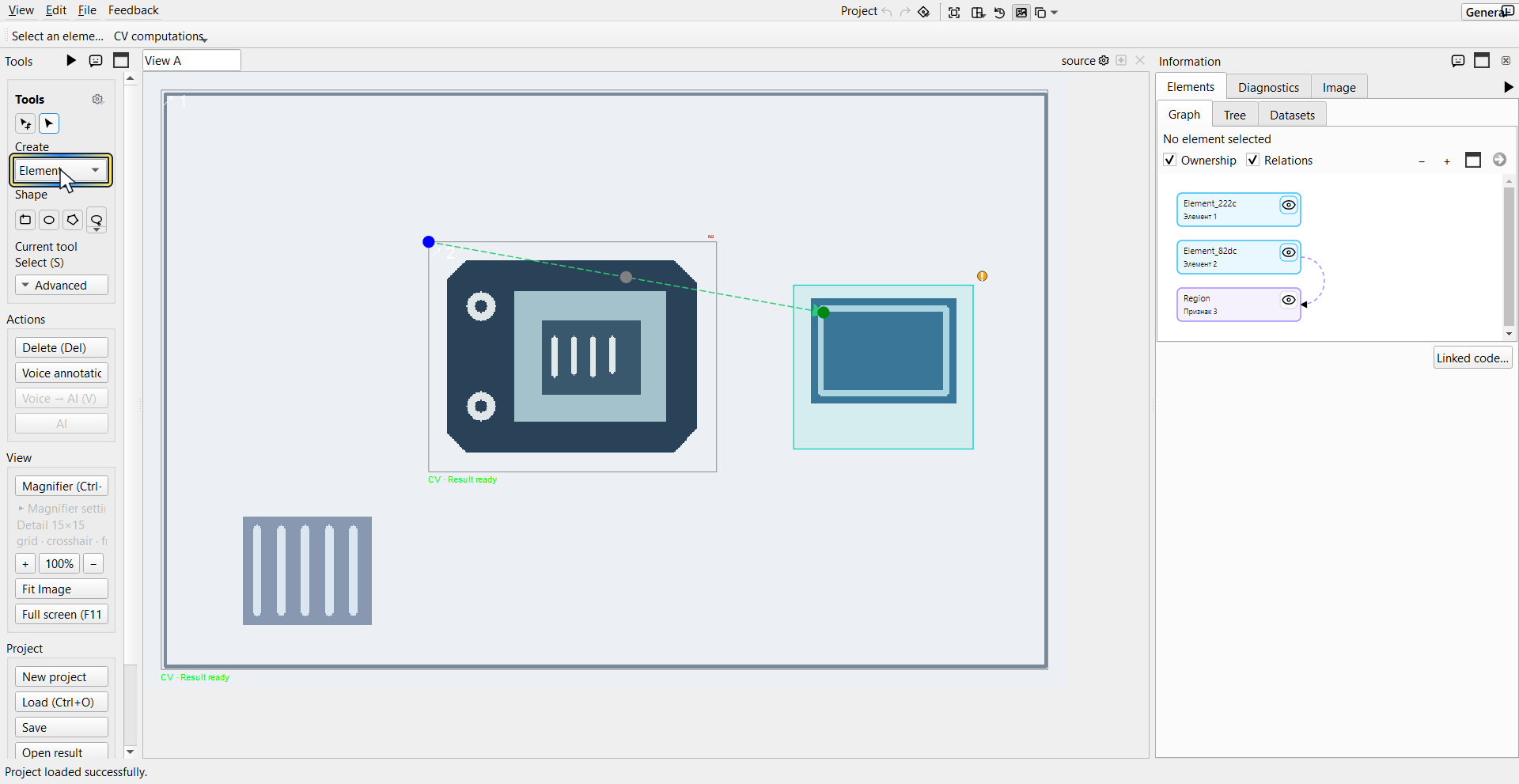
На изображении задаём область поиска, выделяем образец детали и отдельный визуальный ориентир. Уточняем рамку, проверяем отмену перемещения и связываем образец с ориентиром. Описания сохраняют назначение выделенных областей.
Загрузка...
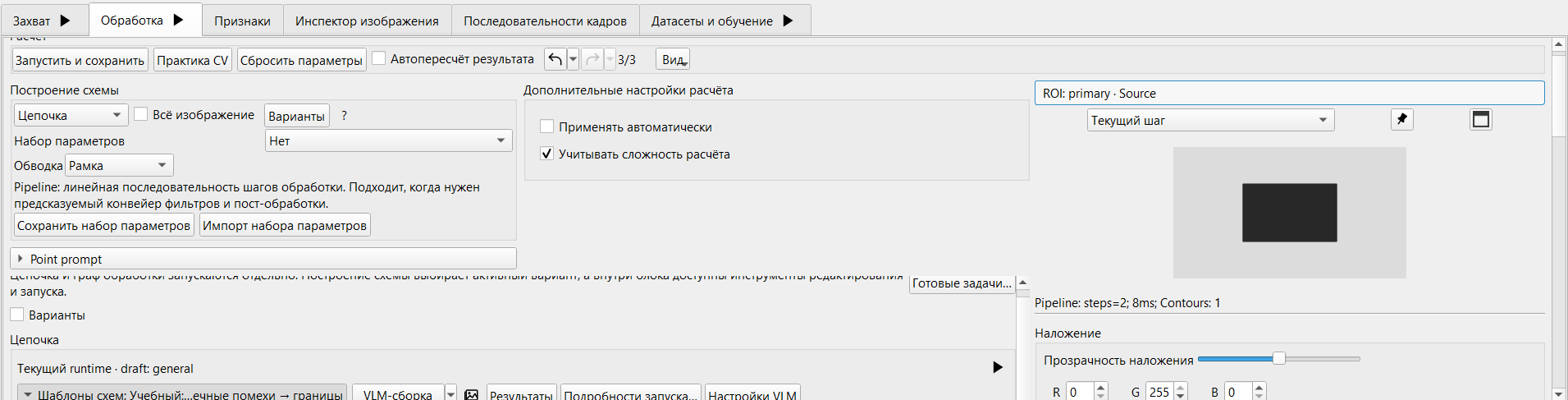
Сначала выделяем границы одной операцией Canny: в результате видны и деталь, и точечные помехи. Затем запускаем цепочку Median Blur → Canny и сравниваем маски. Предварительное сглаживание убирает лишние границы, сохраняя контур детали.
Загрузка...
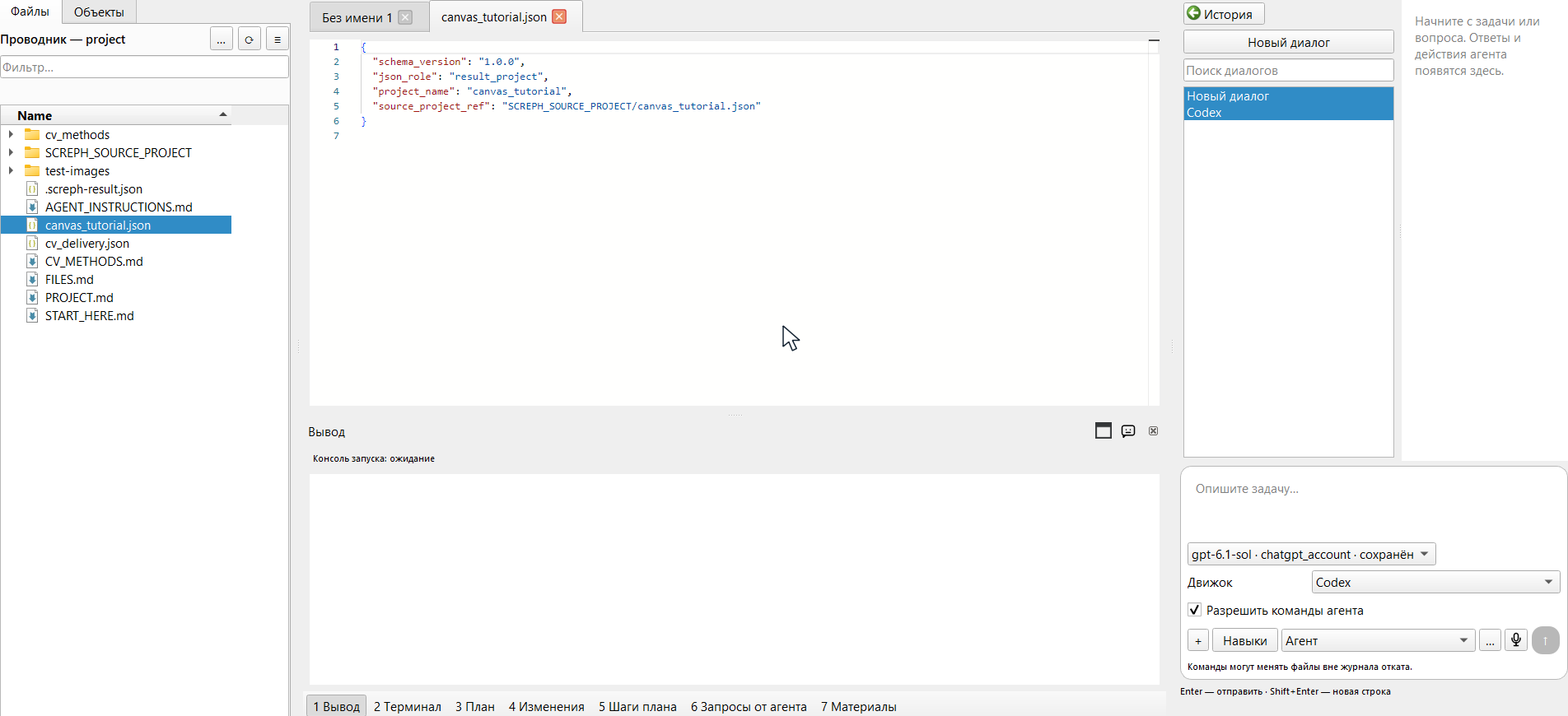
В Screph Code открываем подготовленный проект: разметку, инструкции и материалы обработки. Затем просматриваем задачу для агента и результат проверки трёх случаев: деталь на месте, смещена или отсутствует. В веб-демонстрации ответ агента и результаты запуска подготовлены заранее.
Загрузка...
Карта показывает связи захвата, разметки на Canvas, компьютерного зрения и разработки программы с агентом, обучением моделей и другими задачами.

Каждая иконка обозначает действие. Яркая линия соединяет захват, Canvas, компьютерное зрение и Code. Рядом расположены связанные рабочие области. Наведите курсор на иконку, чтобы прочитать описание.
Наведите курсор для описания · Перетаскивайте для перемещения · Колесо меняет масштаб · Пробел ставит на паузу
Плагины добавляют собственные панели и команды в рабочие области программы. Их можно создавать с помощью встроенного Агента и подключать из личной папки. Для собственной обработки изображений доступны операции на Python.
Команда «Расширения → Создать с Агентом» подготавливает папку с комплектом для разработки и черновик задачи. После отправки запроса Агент создаёт расширение; подключение выполняется отдельным действием.
В примере Агент создаёт панель сортировки деталей по большей стороне рамки в пикселях. Ползунок с двумя границами задаёт диапазон размеров: из шести деталей сначала остаются три, затем две. Параметры плагина открываются в отдельном окне.
Демонстрации показывают разметку детали на Canvas, настройку CV, работу агента с кадром и передачу проекта в Screph Code. Это учебный интерфейс в браузере: он объясняет шаги работы без запуска ваших файлов, моделей и устройств.
Рабочие панели для получения кадров, описания объектов, настройки обработки и разработки программы. Готовые операции настраиваются визуально; собственная логика добавляется в коде.
Импорт файлов и последовательностей кадров, захват экрана, окна или камеры. Выбор кадра для разметки и проверки обработки.
Прямоугольники, эллипсы и полигоны; области поиска, шаблоны и цветовые признаки. Описания и связи сохраняют смысл разметки.
Обработка цвета, фильтры, контуры, OCR и модели поиска и сегментации. Готовые блоки связываются в схему без написания кода; предпросмотр показывает промежуточные и итоговые результаты.
Файлы, редактор, чат и терминал. Материалы проекта используются при написании кода; программу можно запустить и разобрать её вывод.
Агент пользуется штатными инструментами Screph и создаёт те же объекты, что и пользователь: разметку, признаки, связи и схемы обработки. Их можно открыть, проверить и отредактировать в программе.
Предложение рамок по изображению, создание и правка элементов, областей поиска и признаков. Перемещение, выравнивание, переименование и связывание объектов.
Агент собирает цепочки и графы из блоков операций. Схема, параметры и результаты шагов доступны в панели компьютерного зрения. Для собственной обработки он может подготовить Python-код отдельного шага.
Сохранение проекта, работа с открытыми документами и передача задачи в Screph Code. В IDE кодовый агент пишет и редактирует программу с учётом выбранных материалов.
Нужны настроенное подключение к модели и доступ к нужным инструментам. Передача изображений и подтверждение действий регулируются настройками доступа; для анализа кадров нужна модель с поддержкой изображений.
Поиск значка, чтение числа, выделение детали по цвету или сравнение кадров. Выбранную обработку можно повторять на других примерах и разбирать ошибки по изображениям и результатам шагов.
Разметка изображений, классов и масок, подготовка датасета и запуск обучения. Поддерживаются задачи классификации, обнаружения и сегментации; нужны совместимая модель и среда обучения.
Screph находится в разработке. На странице статуса описаны готовность отдельных инструментов и текущие ограничения.
Холст, захват, компьютерное зрение, агент, Code и настройки. Снимки версии в разработке можно открыть целиком.
Тип объекта и форма рамки выбираются отдельно: элемент, признак или область; прямоугольник, эллипс, многоугольник или лассо.
Инструменты выбора собирают несколько рамок во временный набор. Ctrl-клик добавляет объект или убирает его из выбора.
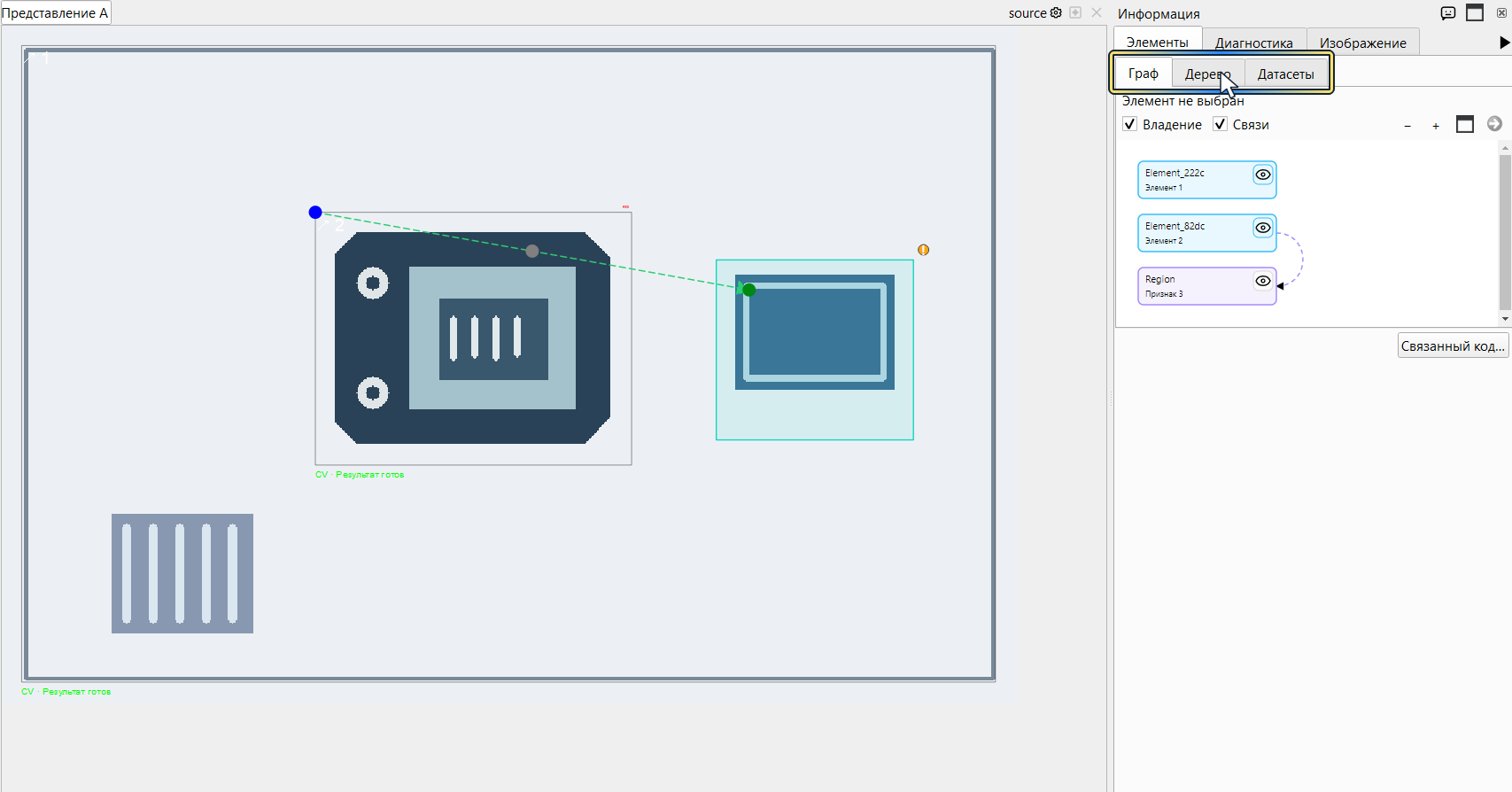
Вкладки «Граф» и «Дерево» показывают объекты и их связи. Граф помогает увидеть структуру разметки.
В блоке «Построение схемы» выбирается операция или цепочка шагов. Например, Median Blur убирает точечные помехи перед поиском контуров Canny.
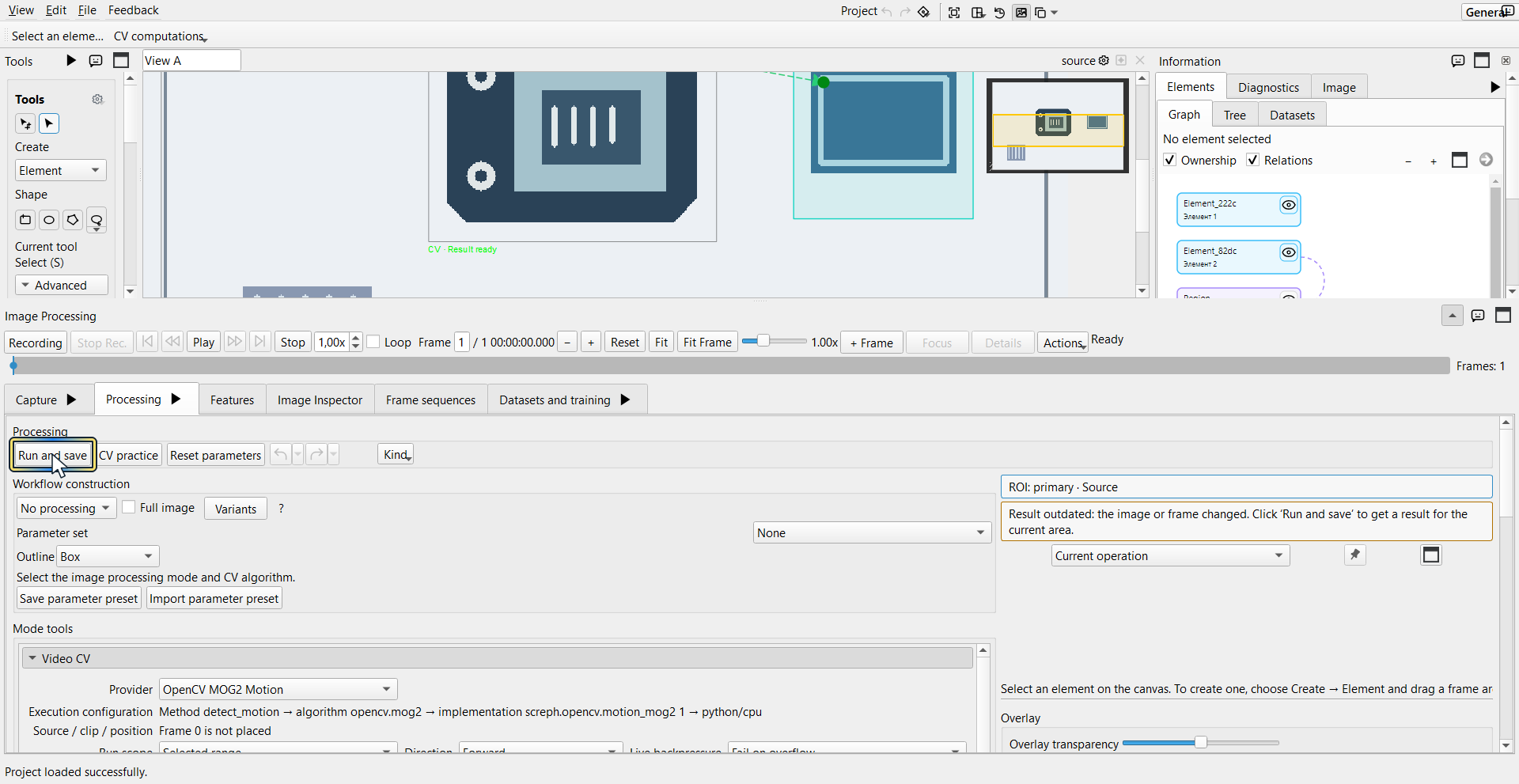
Кнопка «Запустить и сохранить» рассчитывает результат с текущими параметрами. Сохранённый результат обработки остаётся отдельным от разметки.
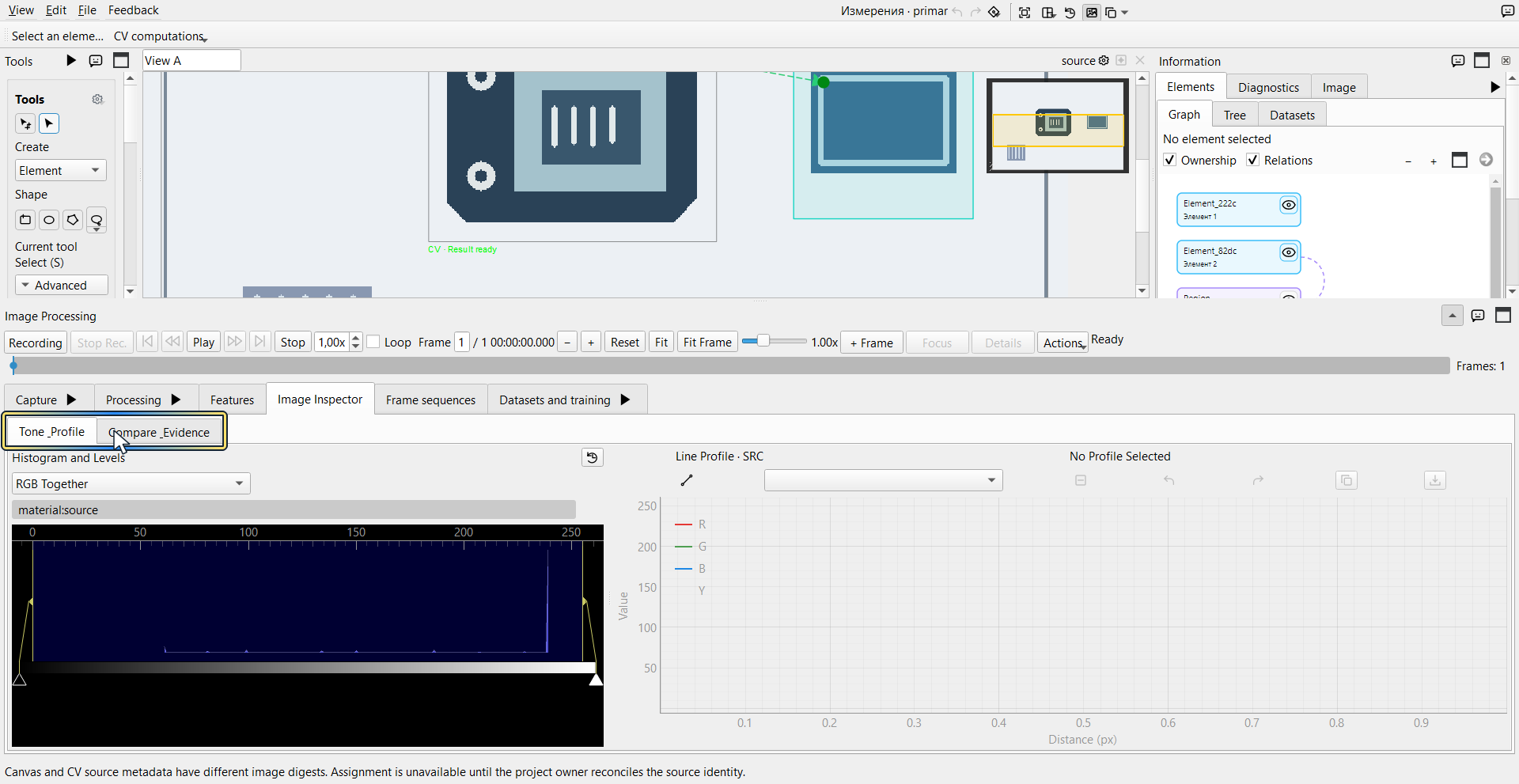
Инспектор показывает распределение значений пикселей по каналам. Гистограмма помогает оценить изображение перед настройкой CV.
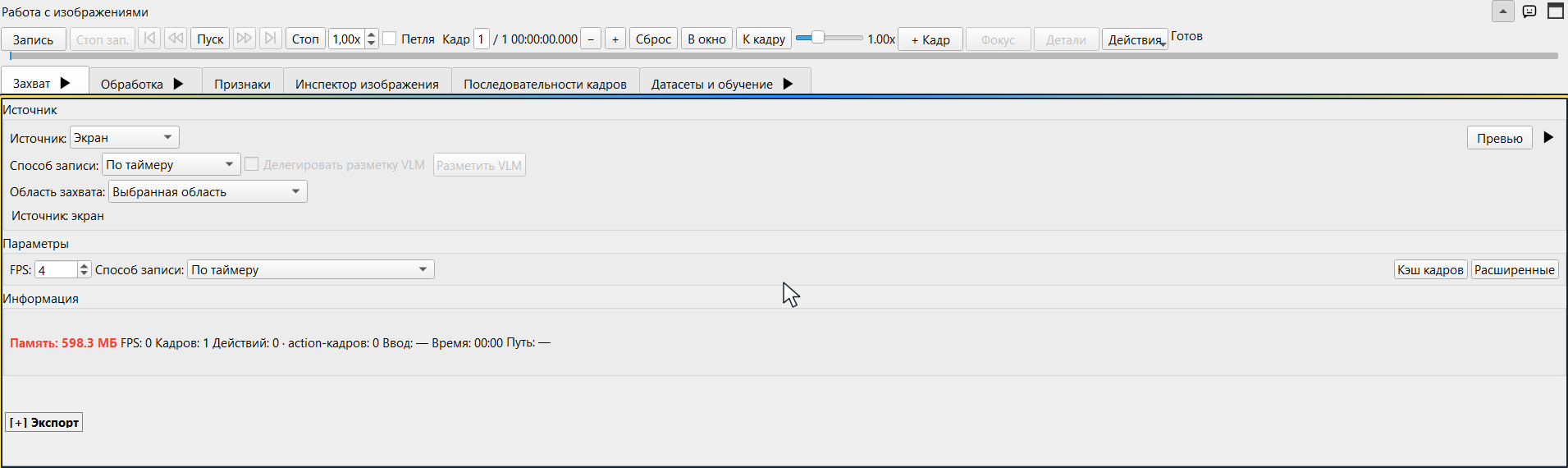
В блоке «Источник» выбираются источник кадров, способ записи и область захвата. Эти настройки определяют, какое изображение поступит в работу.
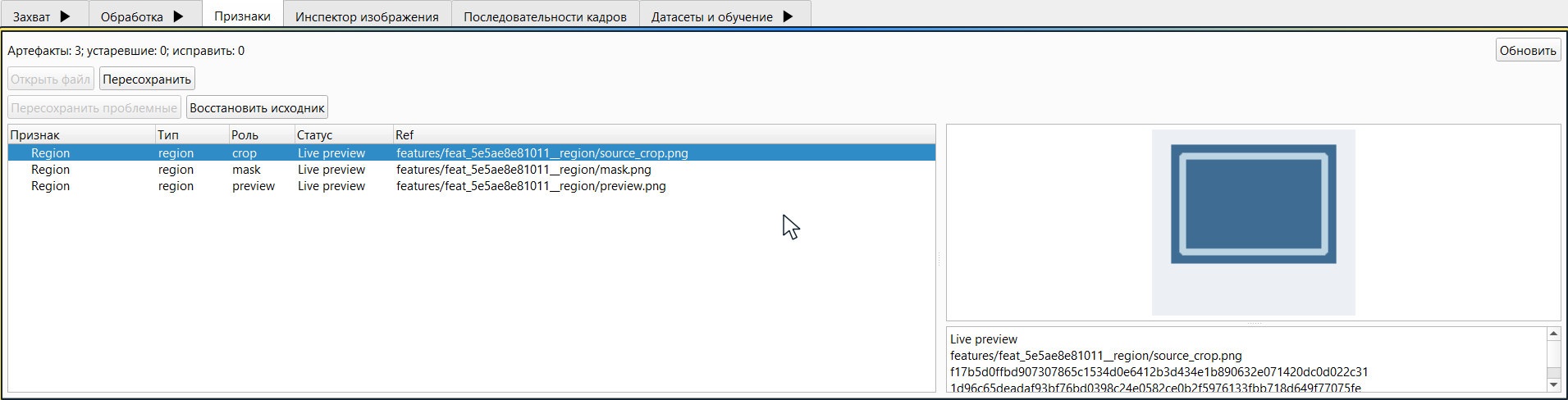
Таблица показывает фрагмент изображения, маску и превью признака с их статусами. Отсюда доступны открытие файла и пересохранение.
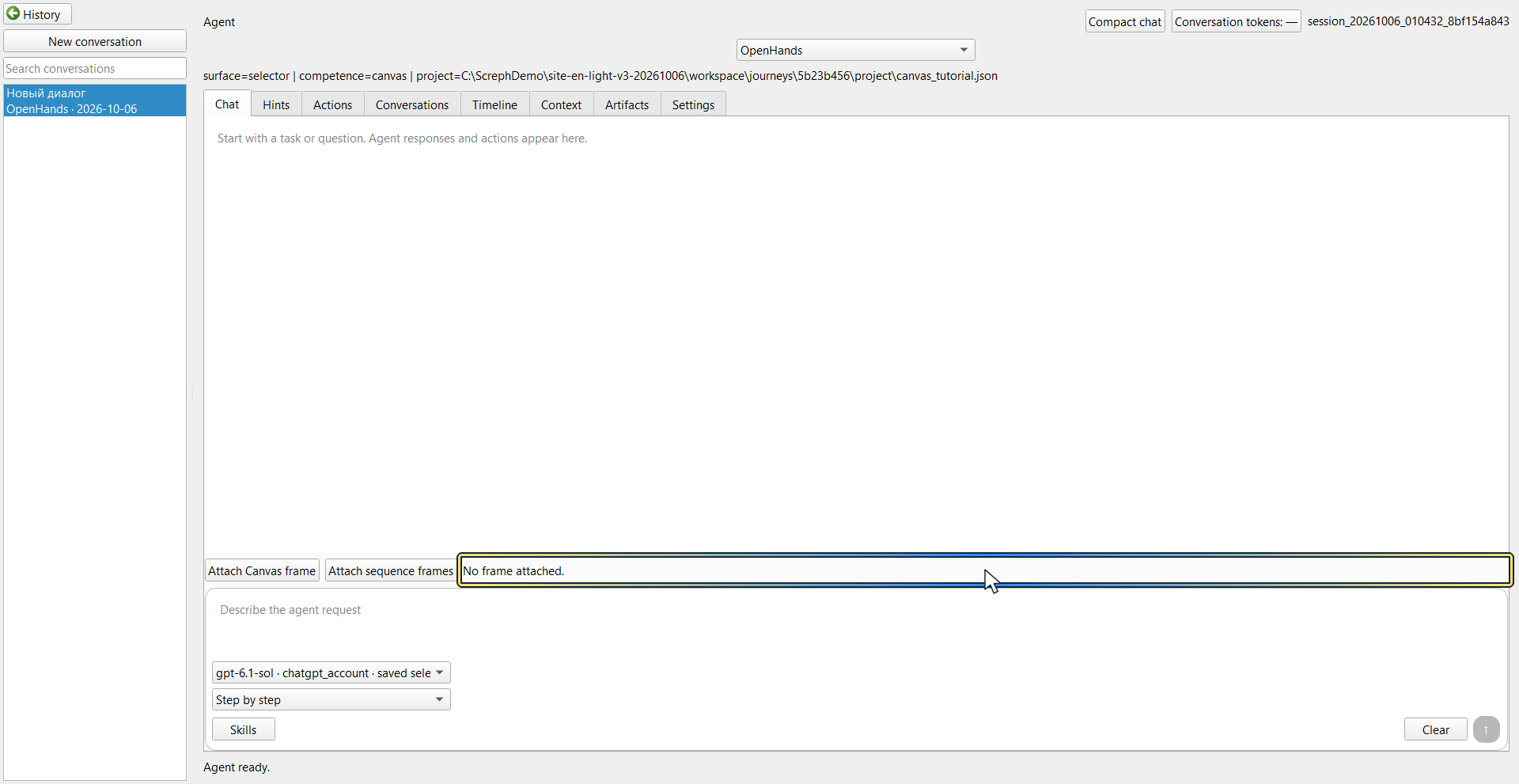
Поле запроса и кнопка «Прикрепить кадр Canvas» задают обращение к агенту. Для ответа требуется настроенное подключение модели.
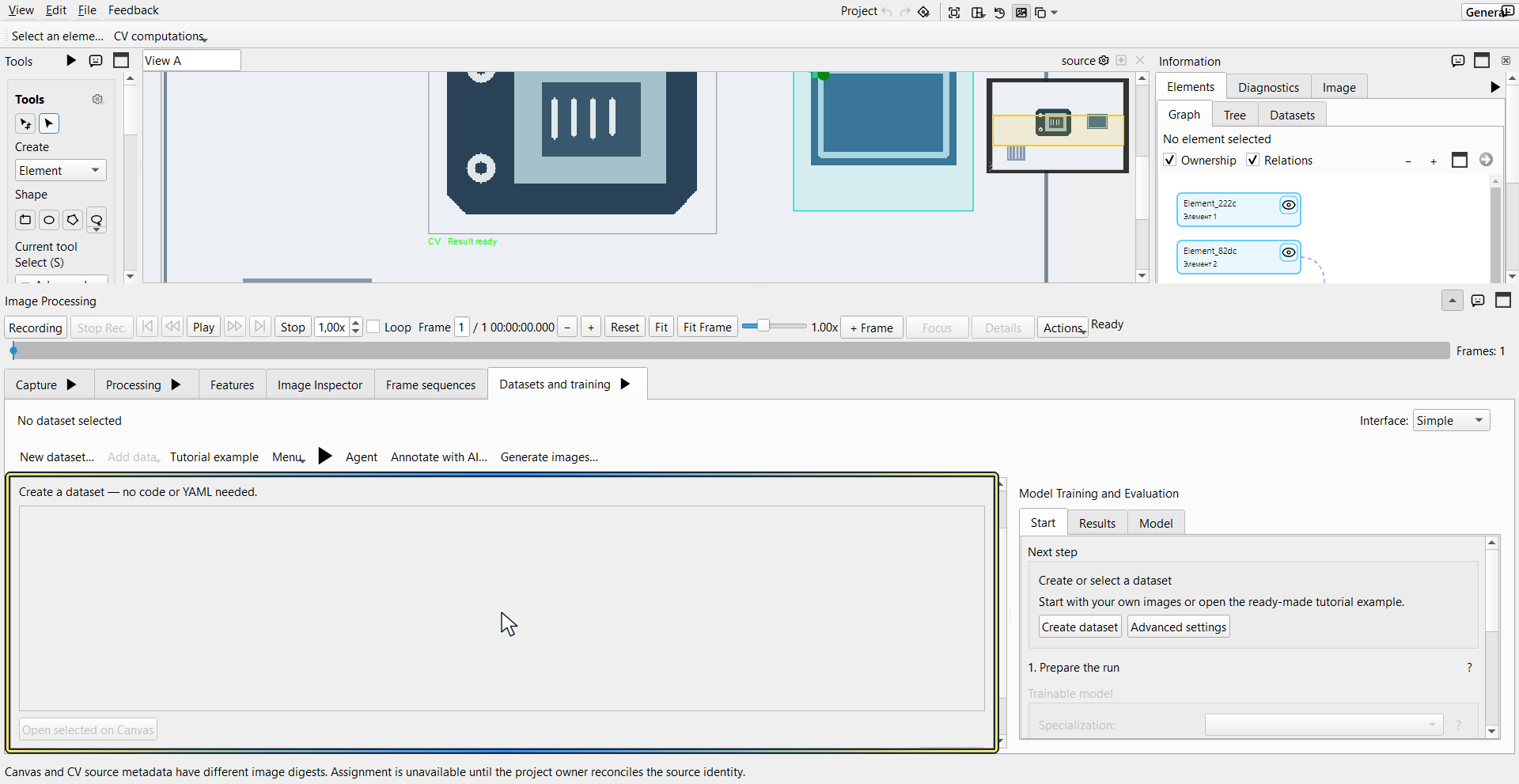
Блок «Следующий шаг» предлагает создать или выбрать датасет и открыть расширенные настройки. Подготовка примеров предшествует обучению.
Мини-карта показывает общий вид изображения и положение видимой области. Она помогает ориентироваться при увеличении холста.
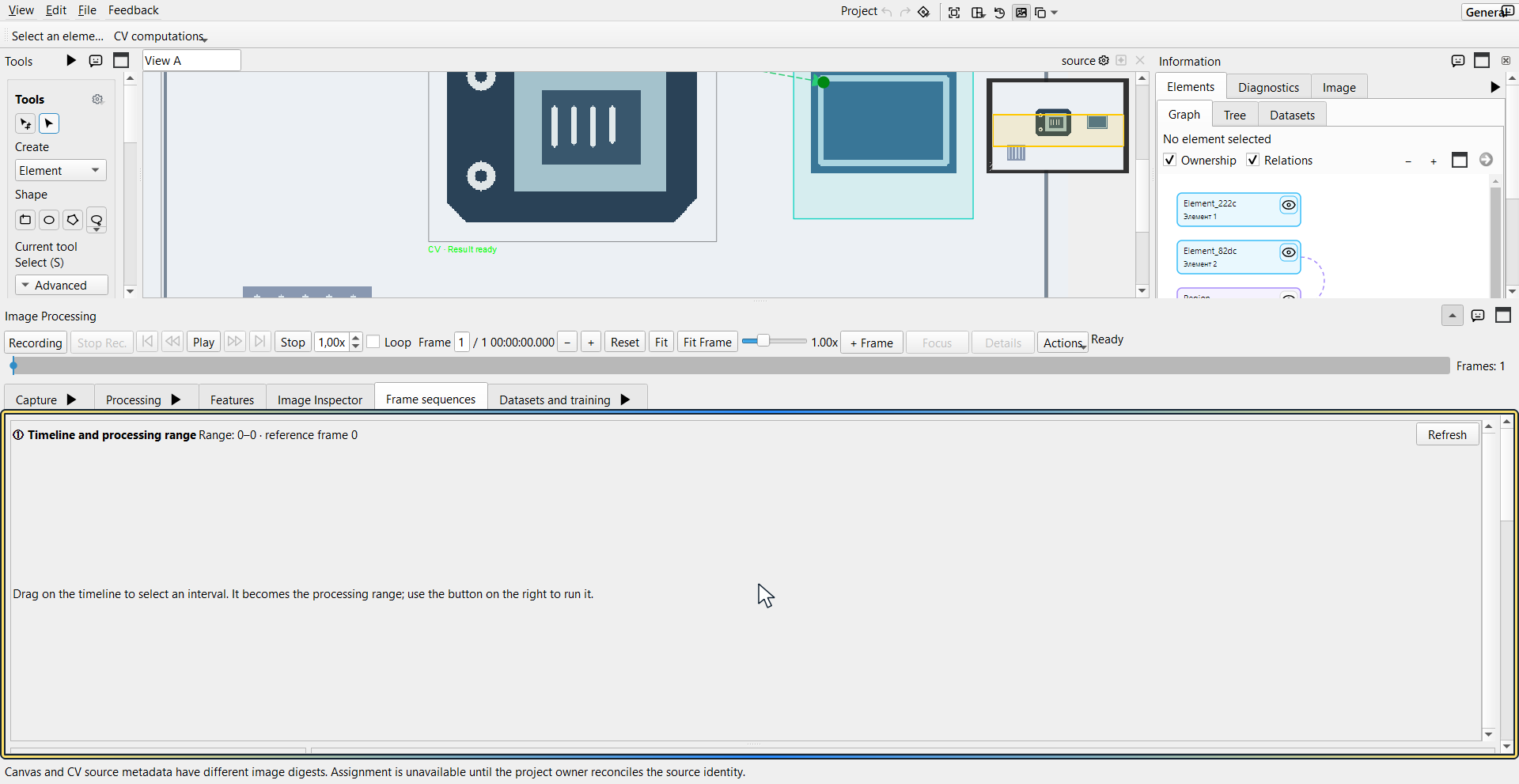
Кнопки перехода, пуска и остановки управляют просмотром кадров. Рядом настраиваются скорость воспроизведения и повтор по кругу.
Кнопки «−» и «+» меняют масштаб. «В окно» и «К кадру» помогают выбрать удобный вид таймлайна.
Флажки «Владение» и «Связи» управляют отображением двух видов отношений в графе объектов.
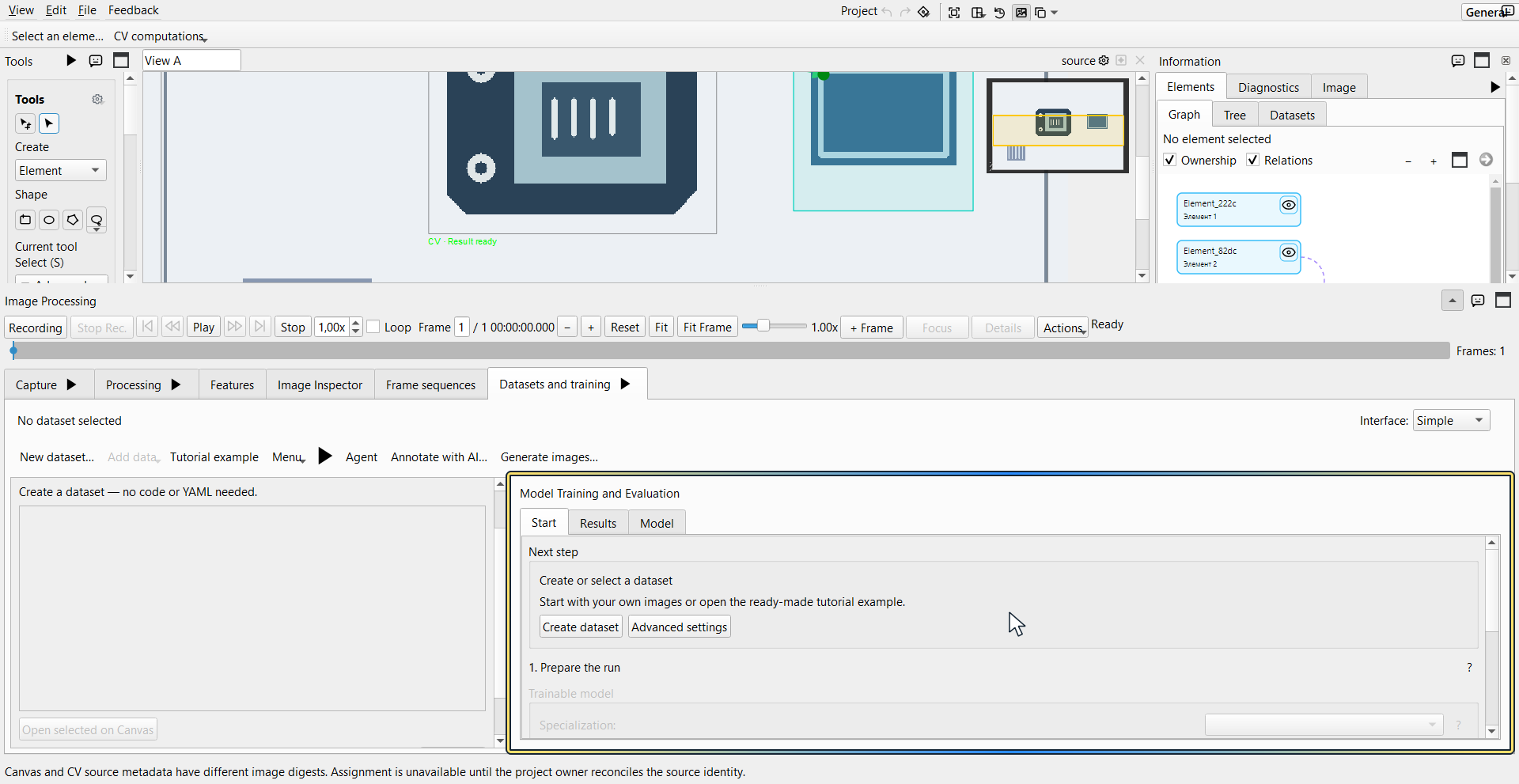
Рядом находятся команды создания датасета, добавления данных и открытия учебного примера. Доступность действий зависит от выбранного датасета.
Дерево папок и файлов помогает находить материалы проекта. Поле фильтра сокращает список при поиске нужного файла.
Кнопки «Запуск», «Стоп» и «Повтор» собраны рядом. Здесь можно управлять выполнением подготовленного кода.
Вкладки под редактором переключают вывод, терминал и план. Рабочие панели доступны рядом с открытым файлом.
Разметка и настройка готовых операций доступны через интерфейс. Агент помогает выбрать обработку и написать код. Для собственной логики и интеграций может потребоваться программирование; результат проверяется на примерах задачи.
В настройках выбирается подключение к языковой модели. Для анализа изображения нужна модель, которая его поддерживает, и разрешение на передачу кадра. Отдельные методы компьютерного зрения требуют своих моделей и вычислительных компонентов; требования описаны в документации.
Screph Code объединяет редактор, файлы проекта, чат кодового агента и терминал. Здесь можно запустить и остановить программу. Выбранные изображения, разметка и результаты компьютерного зрения дают агенту контекст для работы с кодом.
Разметка, сохранение проектов и классические операции обработки работают локально. Подключение к облачному агенту, сервисы речи, загрузка моделей и отдельные интеграции требуют интернета.
Проекты и изображения хранятся локально. Облачной модели передаются материалы запроса в пределах настроенного доступа. Передачу изображений и файлов регулируют отдельные разрешения.
Для OCR нужны движок и языковые пакеты, для методов с моделями нужны веса и совместимая вычислительная среда. Состав компонентов зависит от выбранной операции.
На главной описаны инструменты версии в разработке. Доступные сборки, установка и требования перечислены на странице загрузки. Ограничения отдельных функций указаны на странице статуса.