画布 + 内置 IDE
在图像上定义对象、特征和关系。Screph Code 提供带代码智能体的编辑器、终端和程序运行控件。

在图像上定义对象、特征和关系。Screph Code 提供带代码智能体的编辑器、终端和程序运行控件。
用现成模块组装计算机视觉处理序列,设置参数并预览各步骤结果。
使用内置工具创建标注、特征、关系和处理流程。更改显示在画布和面板中,结果可以检查和修改。
插件可添加面板和命令。自定义处理可使用 Python 操作。也可以与智能体一起创建扩展。
在同一环境中使用标注、处理和代码工具。各阶段均可由智能体参与,操作和结果可在界面中检查。
| 阶段 | 程序内操作 | 结果 |
|---|---|---|
| 1. 画布 | 选择帧、标注对象,并手动或通过智能体创建特征和关系。 | 图像以及需要查找、读取或比较内容的描述。 |
| 2. 计算机视觉 | 无需编写代码即可用现成模块组装处理流程,设置参数、预览步骤并在其他帧上验证。 | 处理流程及其结果:掩码、轮廓、文本或检测到的对象。 |
| 3. Screph Code | 开发者或代码智能体添加程序逻辑、编辑文件并检查运行情况。 | 用于重复处理、使用处理结果和执行操作的代码。 |
排查错误需要多种样本,包括不含目标对象的帧。单张图像上的成功结果不能保证在其他图像上同样准确。
帧捕获、标注、处理和代码编辑器通过同一项目关联,每个阶段都有对应的工作面板。
| 任务 | 在 Screph 中的处理方式 |
|---|---|
| 获取验证用图像帧 | 从文件加载图像和视频,或捕获屏幕、窗口和摄像头画面。使用时间轴选择帧。 |
| 描述对象和搜索区域 | 直接在画布上标注几何形状、特征、描述和关系。智能体可以创建和编辑这些内容。 |
| 无需编写代码即可组装处理流程 | 使用现成的处理操作模块,设置参数并预览各步骤结果。智能体可协助组装和修改流程。 |
| 将识别结果接入程序逻辑 | Screph Code 使用项目材料。编辑器、对话、终端和运行输出位于同一工作区。 |
| 为自己的任务添加工具 | 通过插件添加自定义面板和命令,通过 Python 操作实现自定义算法。 |
围绕同一张图像的演示:描述对象、比较计算机视觉操作和编写查找程序。
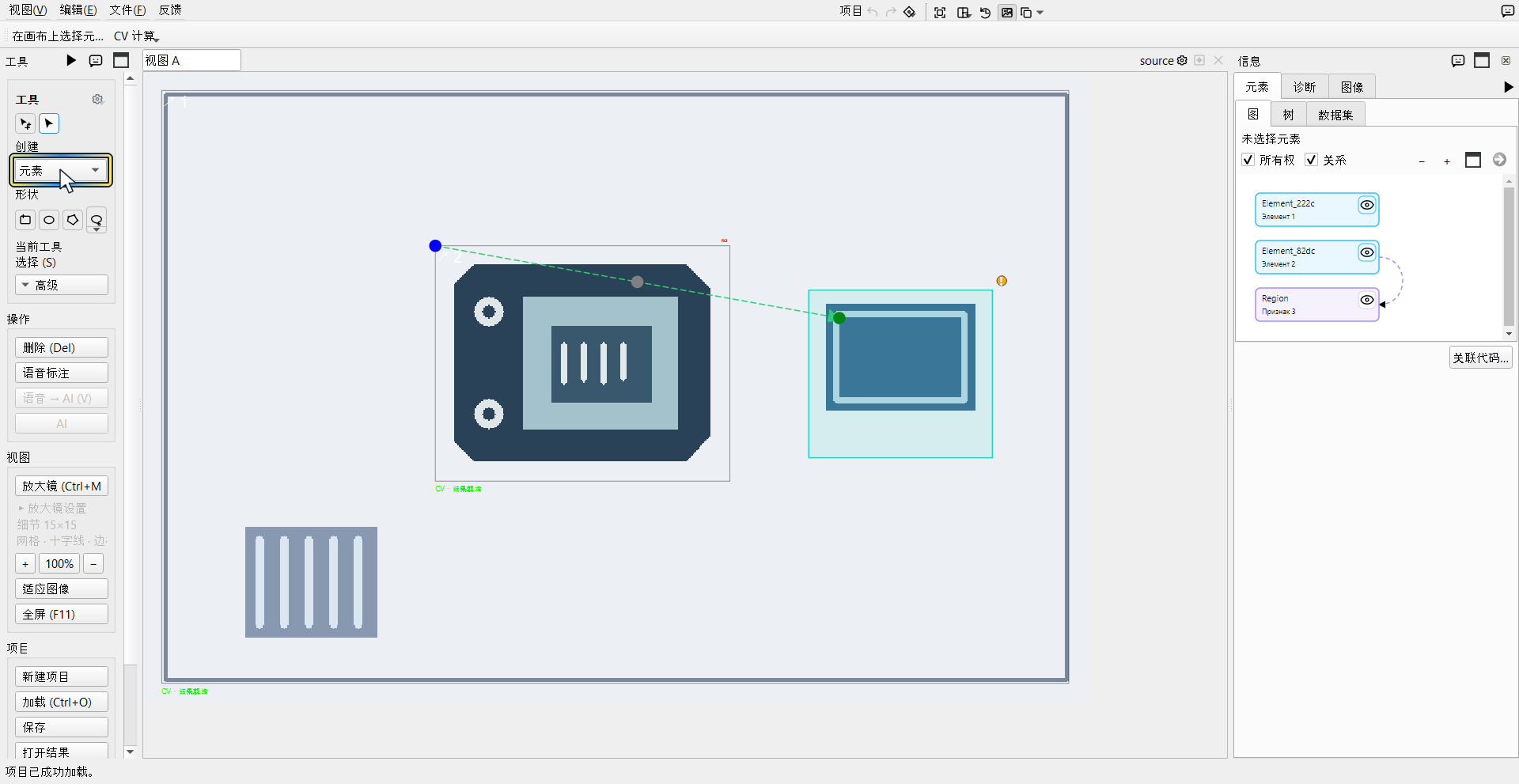
在图像上指定搜索区域、选取零件样本并标注独立的视觉参照。调整标注框,检查移动后的撤销效果,并将样本与参照关联。描述保留各标注区域的用途。
正在加载...
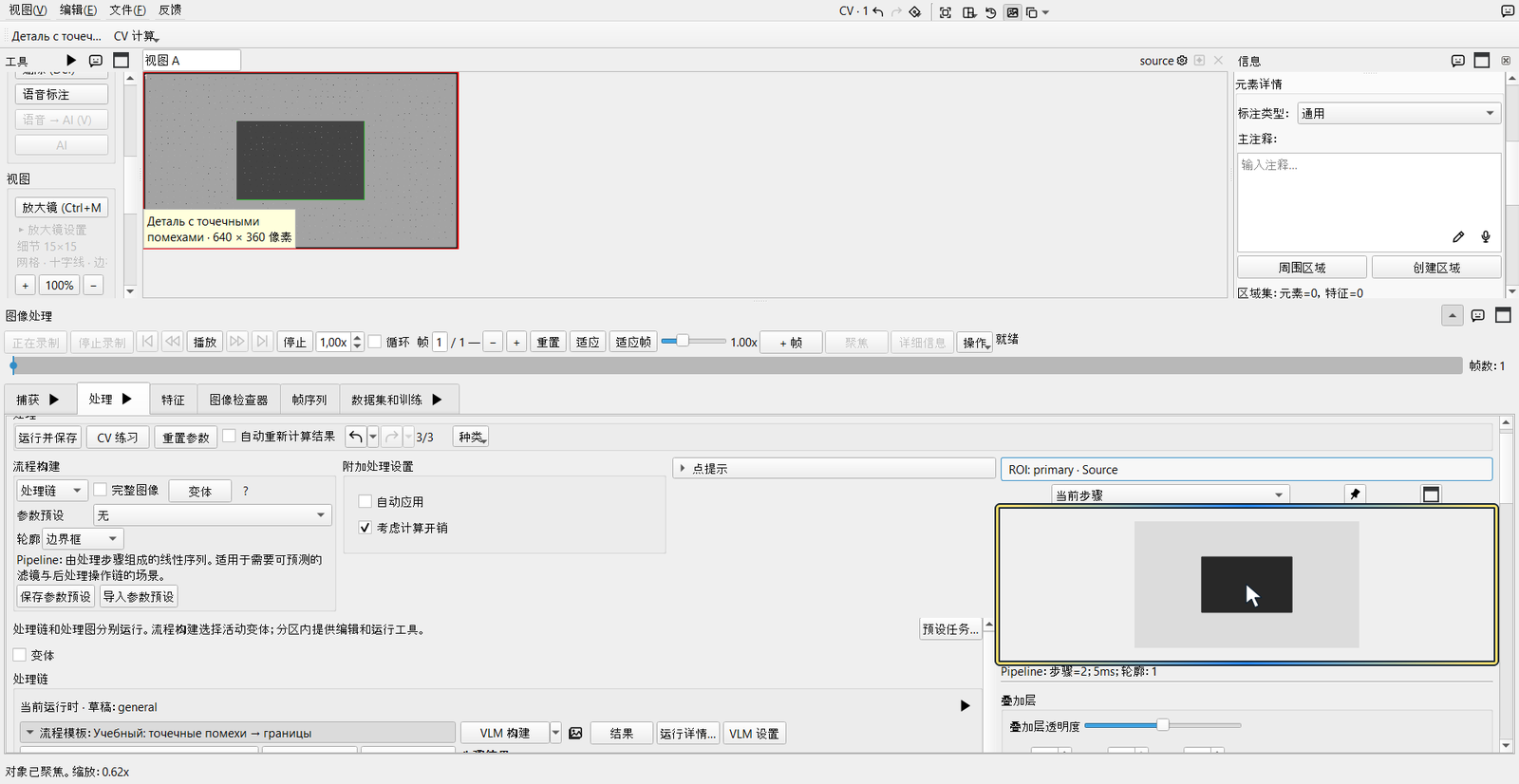
先使用单独的 Canny 操作提取边缘,结果中同时可见零件和点状噪声。然后运行 Median Blur → Canny 处理链并比较掩码。预先平滑可以去除多余边缘,同时保留零件轮廓。
正在加载...
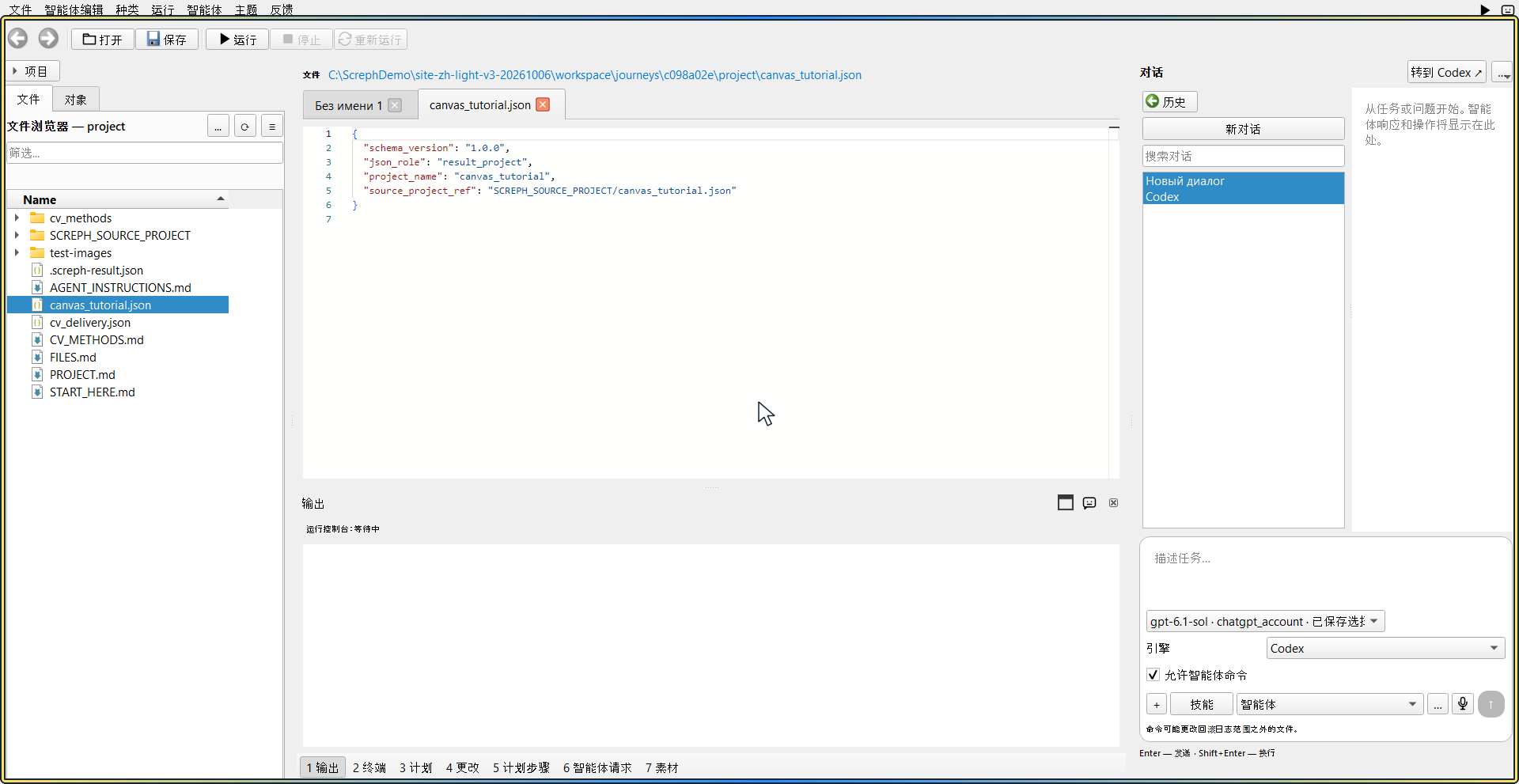
在 Screph Code 中打开包含标注、指令和处理材料的预置项目,然后查看智能体任务和三种情况的验证结果:零件位于原处、发生移动或不存在。网页演示中的智能体回复和运行结果已预先准备好。
正在加载...
此图展示采集、Canvas 标注、计算机视觉和程序开发与智能体、模型训练及其他任务之间的联系。

每个图标代表一项操作。高亮连线连接采集、Canvas、计算机视觉和 Code,相关工作区位于旁边。将鼠标悬停在图标上可查看说明。
悬停查看说明 · 拖动平移 · 滚轮缩放 · 空格暂停
插件可向程序工作区添加自定义面板和命令。可借助内置智能体创建插件,并从个人文件夹加载。自定义图像处理可使用 Python 操作。
“扩展 → 与智能体创建”命令会准备包含开发套件的文件夹和任务草稿。请求提交后,智能体会创建扩展;连接扩展是单独的操作。
示例中,智能体创建一个面板,按边框较长边的像素长度筛选零件。双滑块设置尺寸范围,将六个零件先筛选为三个,再筛选为两个。插件设置在独立窗口中打开。
演示展示在 Canvas 上标注零件、配置计算机视觉、智能体分析帧以及将项目交给 Screph Code 的过程。这是浏览器中的教学界面,使用预置数据说明操作步骤,不会运行您的文件、模型或设备。
工作面板用于获取帧、描述对象、配置处理和开发程序。现成操作通过可视化界面设置,自定义逻辑通过代码添加。
导入文件和帧序列,捕获屏幕、窗口或摄像头画面。选择帧进行标注和处理验证。
矩形、椭圆和多边形;搜索区域、模板和颜色特征。描述和关系保留标注的含义。
颜色处理、滤波、轮廓、OCR,以及检测和分割模型。现成模块无需编写代码即可连接成处理流程;预览显示中间结果和最终结果。
文件、编辑器、对话和终端。编写代码时可使用项目材料,程序可以运行并查看输出。
智能体使用 Screph 内置工具,创建与用户手动操作相同的对象:标注、特征、关系和处理流程。这些对象可以在程序中打开、检查和编辑。
根据图像提出标注框建议,创建和编辑元素、搜索区域及特征。移动、对齐、重命名和关联对象。
智能体使用处理操作模块组装处理链和处理图。计算机视觉面板中可查看流程、参数和各步骤结果。如需自定义处理,智能体可以为单个步骤编写 Python 代码。
保存项目、操作已打开的文档并将任务交给 Screph Code。在 IDE 中,代码智能体结合选定的材料编写和编辑程序。
需要配置模型连接并具备所需工具的访问权限。图像传输和操作确认受访问设置控制;分析帧需要支持图像的模型。
查找图标、读取数值、按颜色分离零件或比较图像帧。选定的处理流程可在其他样本上重复运行,并结合图像和各步骤结果分析错误。
标注图像、类别和掩码,准备数据集并启动训练。支持分类、检测和分割任务;需要兼容的模型和训练环境。
Screph 正在开发中。状态页面说明各项工具的就绪情况和当前限制。
画布、捕获、计算机视觉、智能体、Code 和设置。可打开开发中版本的完整截图。
对象类型和标注框形状分别选择:元素、特征或区域;矩形、椭圆、多边形或套索。
选择工具可以将多个标注框加入临时选择集合。Ctrl 单击可将对象加入选择集合或从中移除。
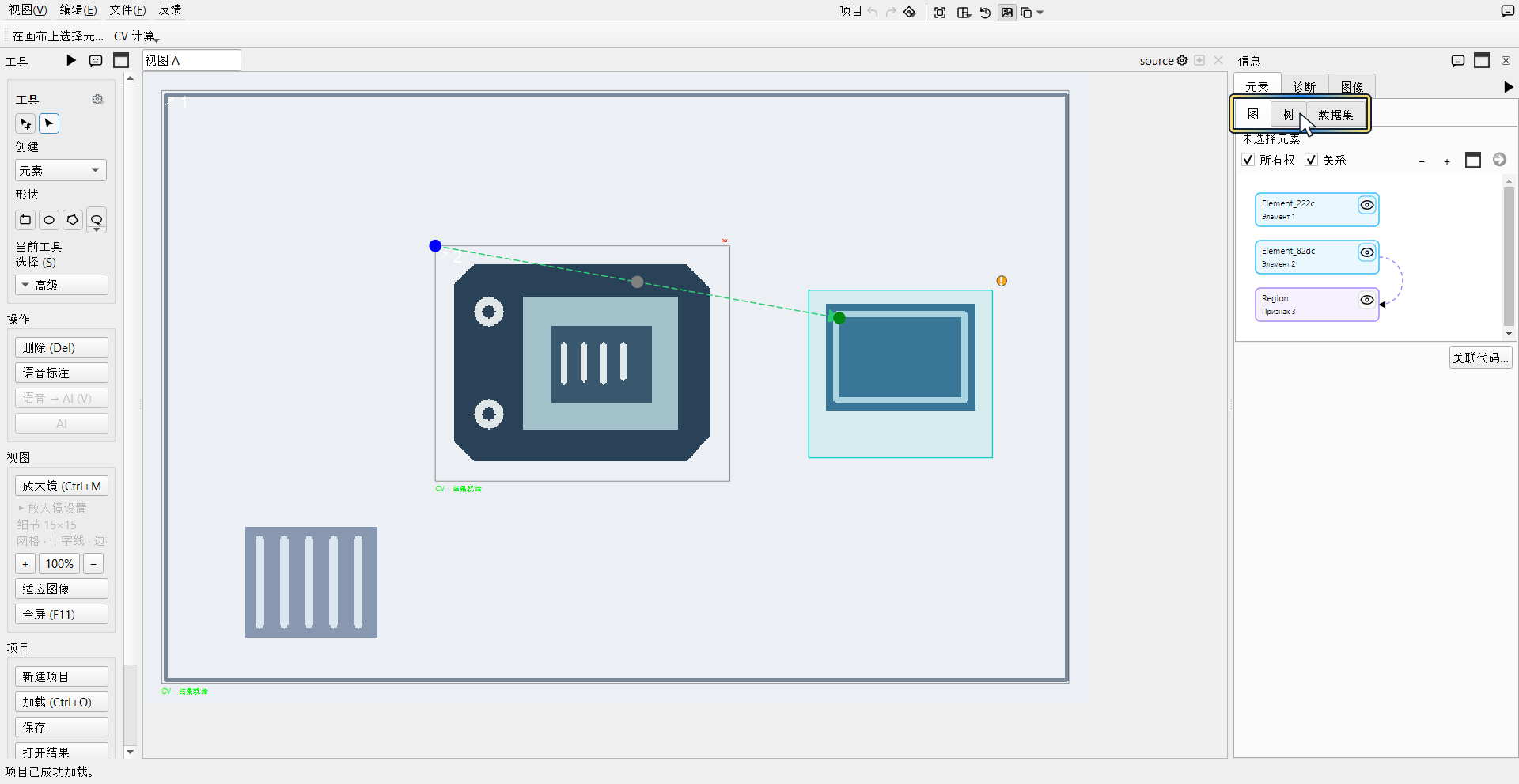
“图”和“树”选项卡显示对象及其关系。图有助于查看标注结构。
“流程构建”区域用于选择处理操作或处理链。例如,Median Blur 在 Canny 检测边缘之前去除点状噪声。
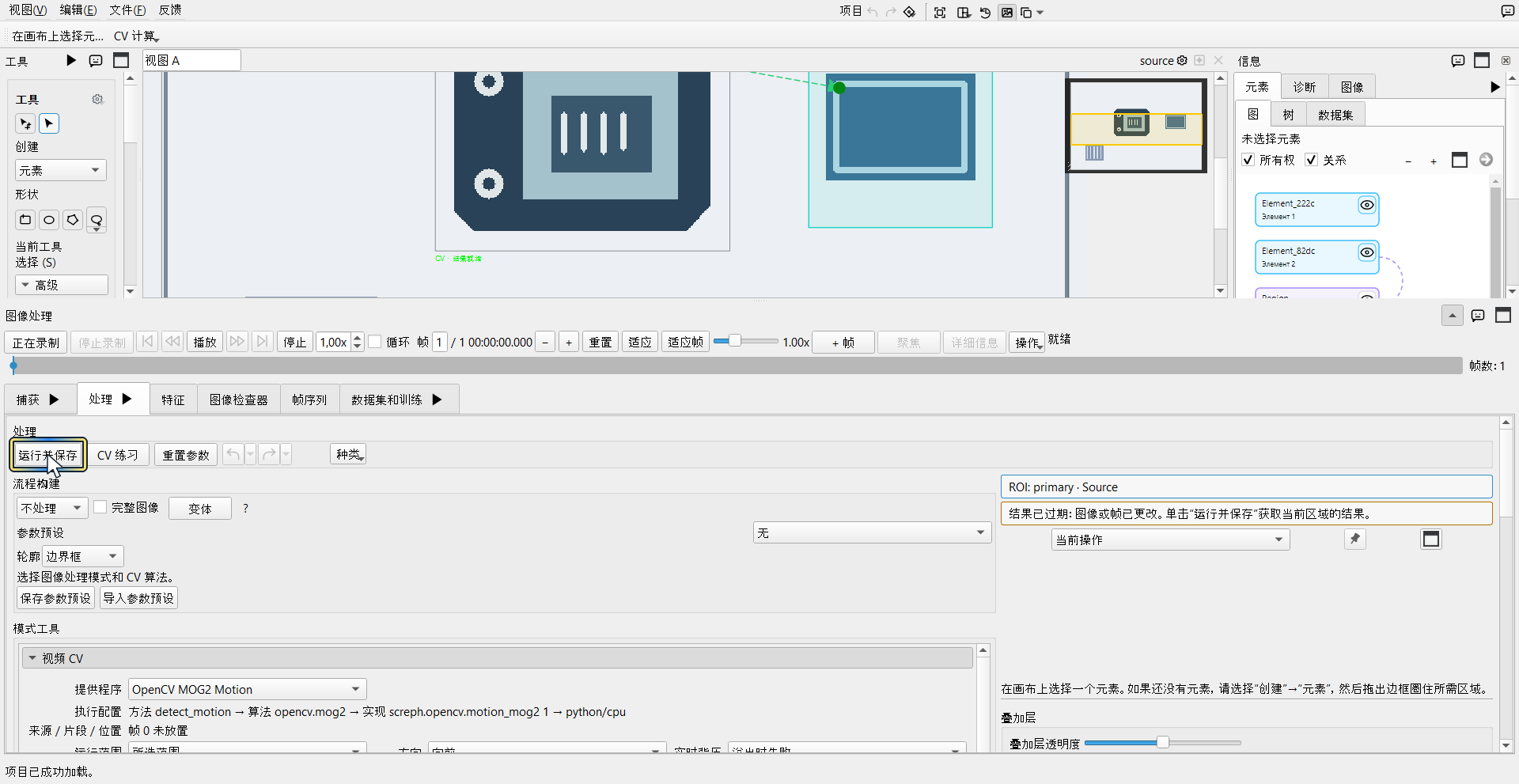
“运行并保存”使用当前参数计算结果。保存的处理结果与标注分别保留。
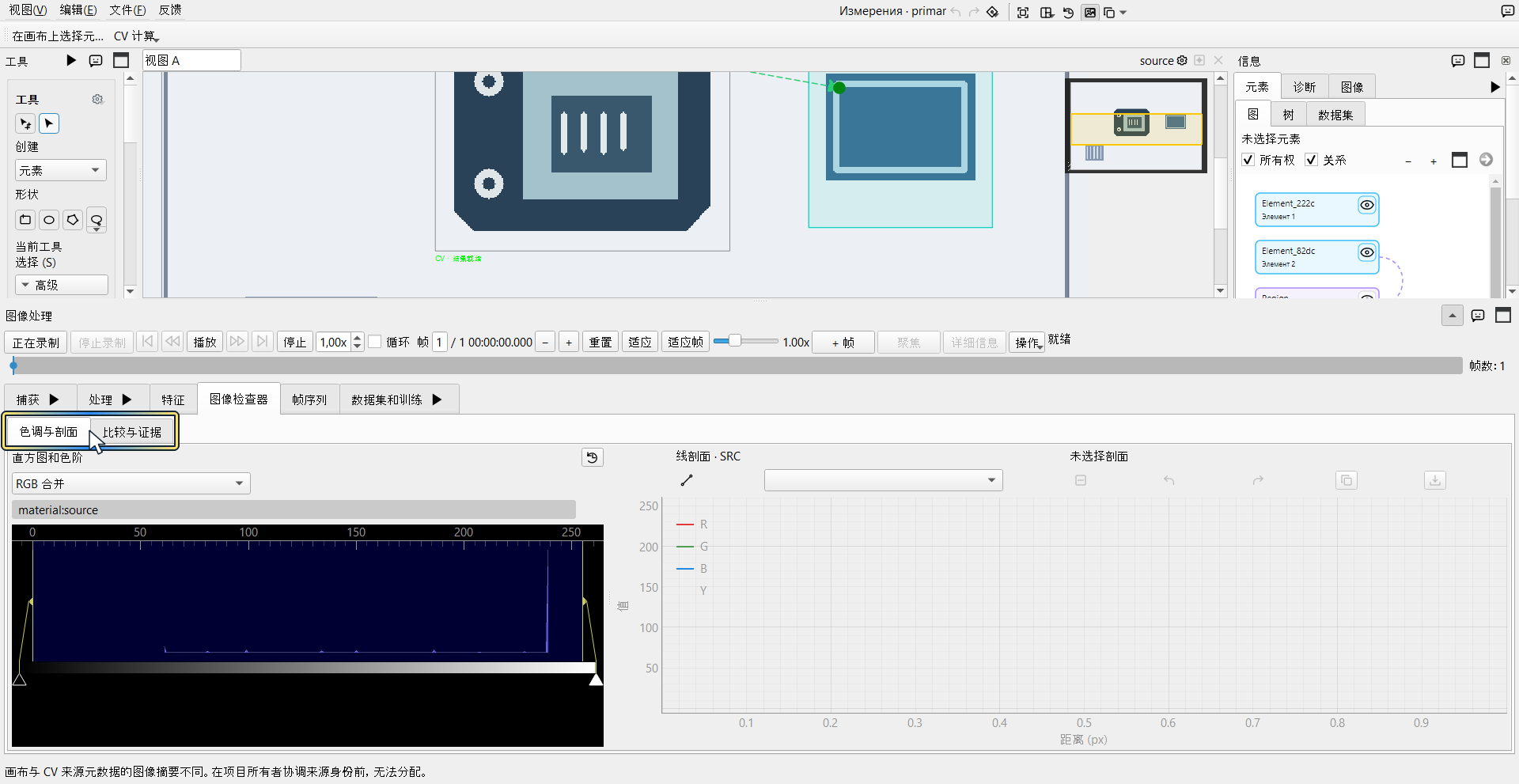
图像检查器显示各通道的像素值分布。直方图帮助您在配置计算机视觉之前评估图像。
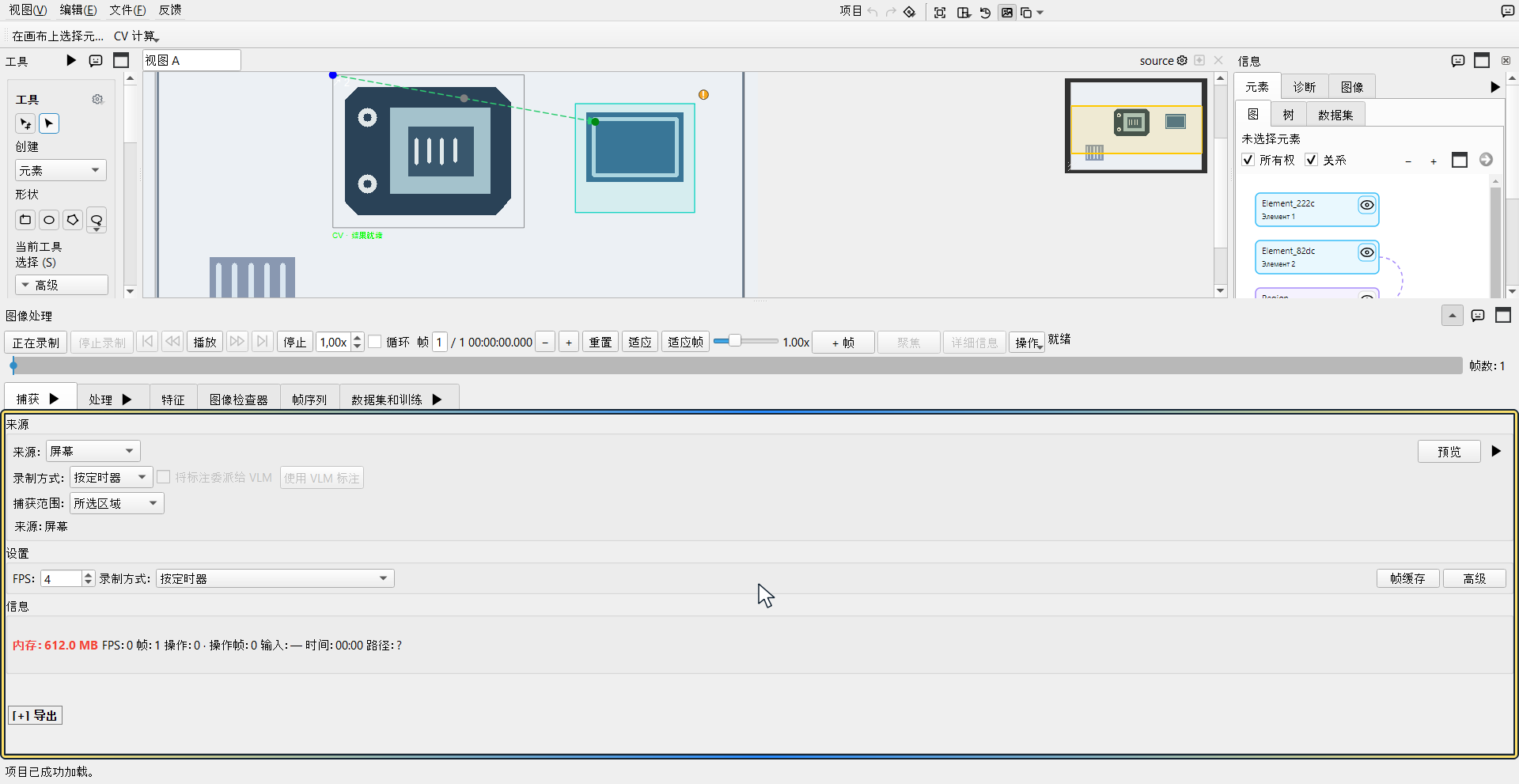
“来源”区域用于选择帧来源、录制方式和采集区域。这些设置决定进入工作流程的图像。
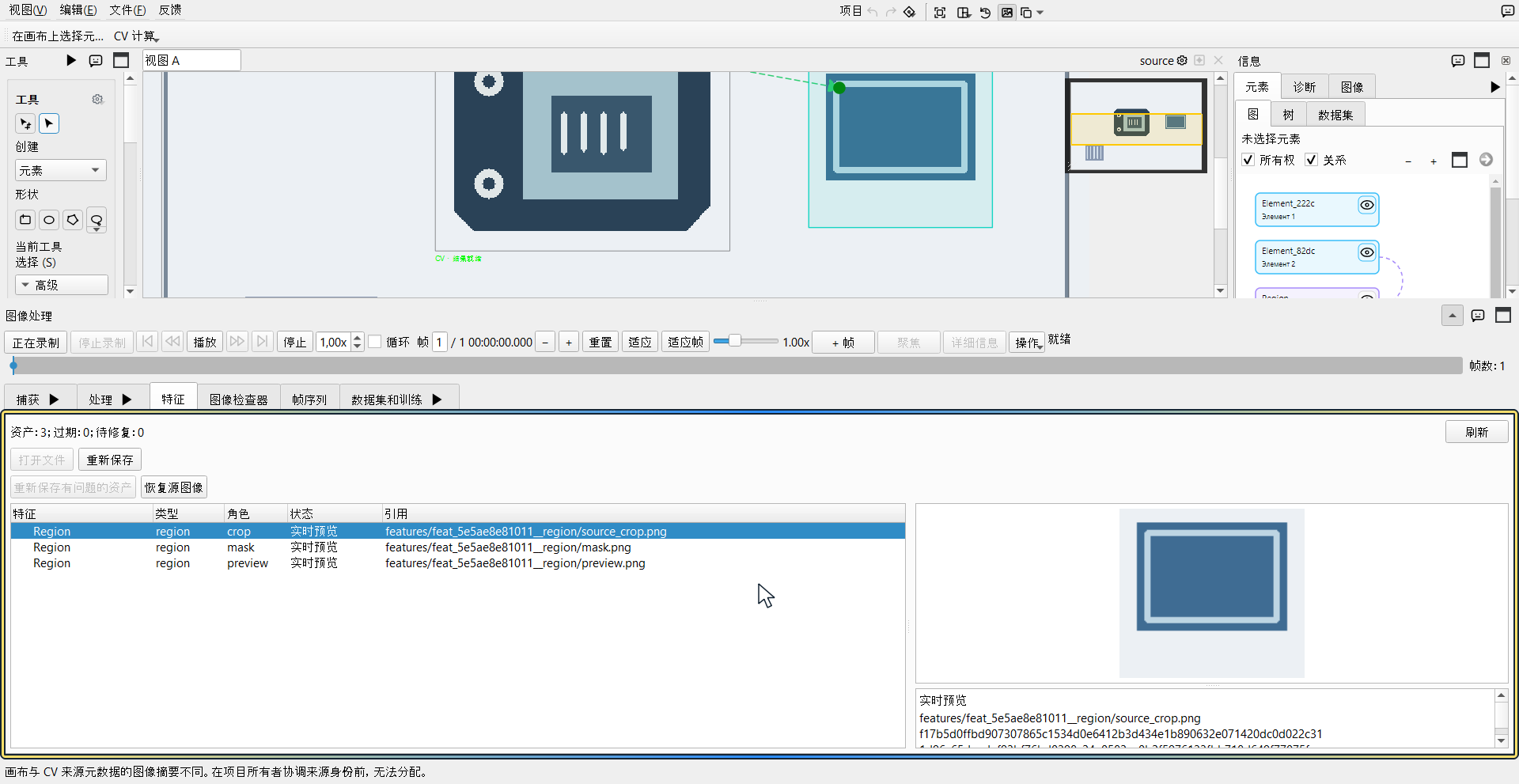
表格显示图像片段、掩码、特征预览及其状态。可以在此打开文件或重新保存。
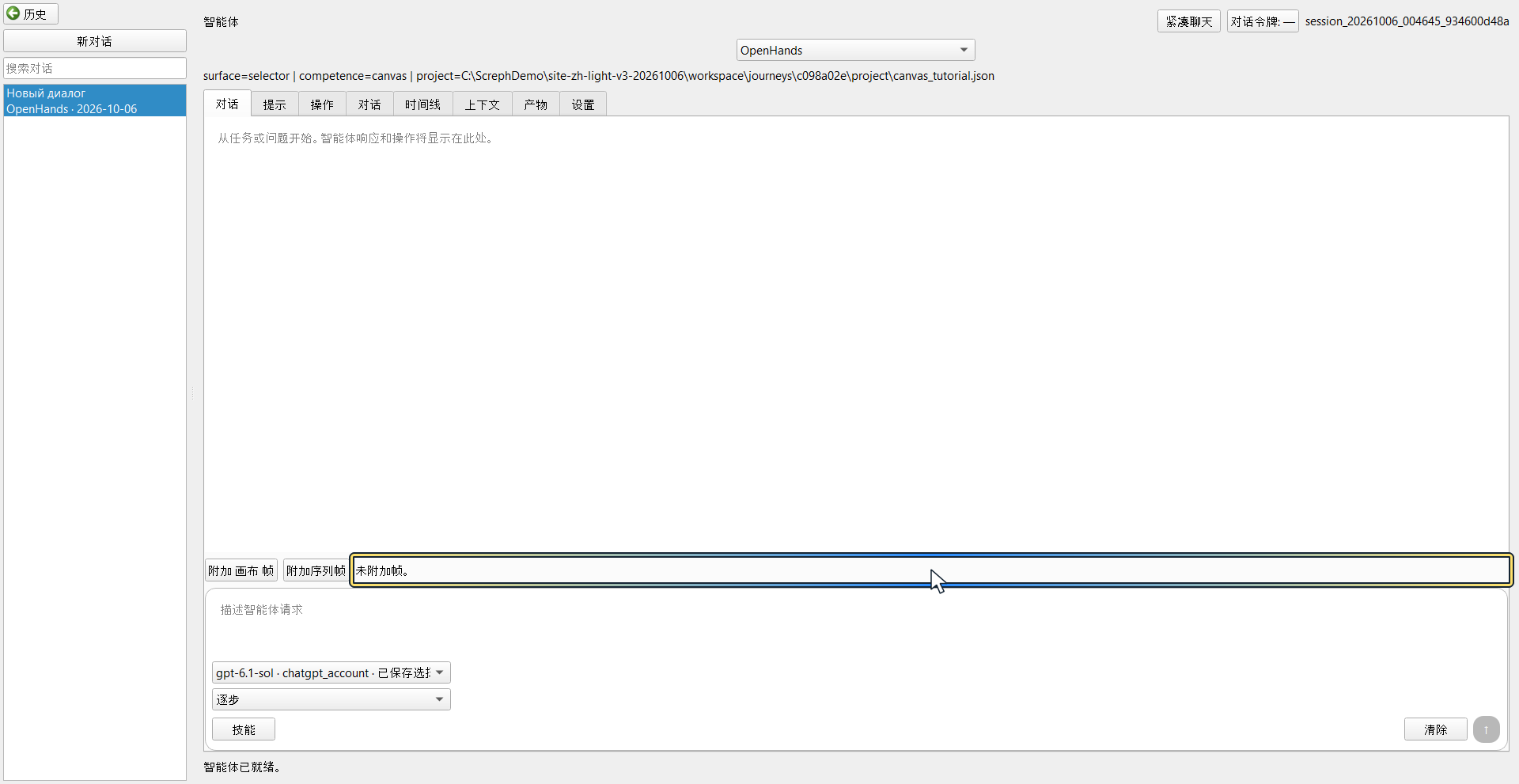
通过请求字段和“附加 Canvas 帧”按钮向智能体提问。获得回复需要先配置模型连接。
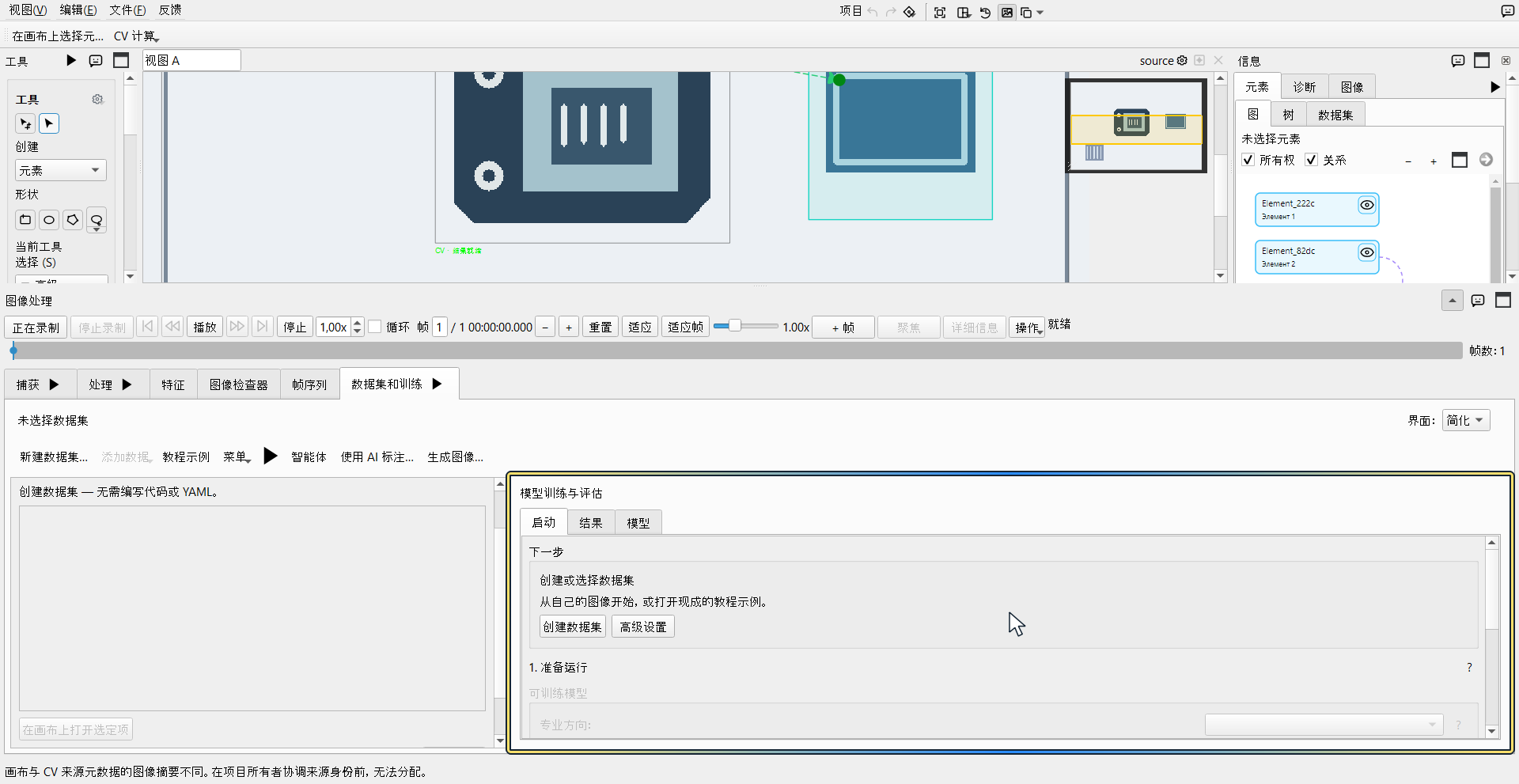
“下一步”区域提供创建或选择数据集以及打开高级设置的入口。训练前需要先准备样本。
缩略导航图显示完整图像和可见区域的位置,帮助您在放大画布时定位。
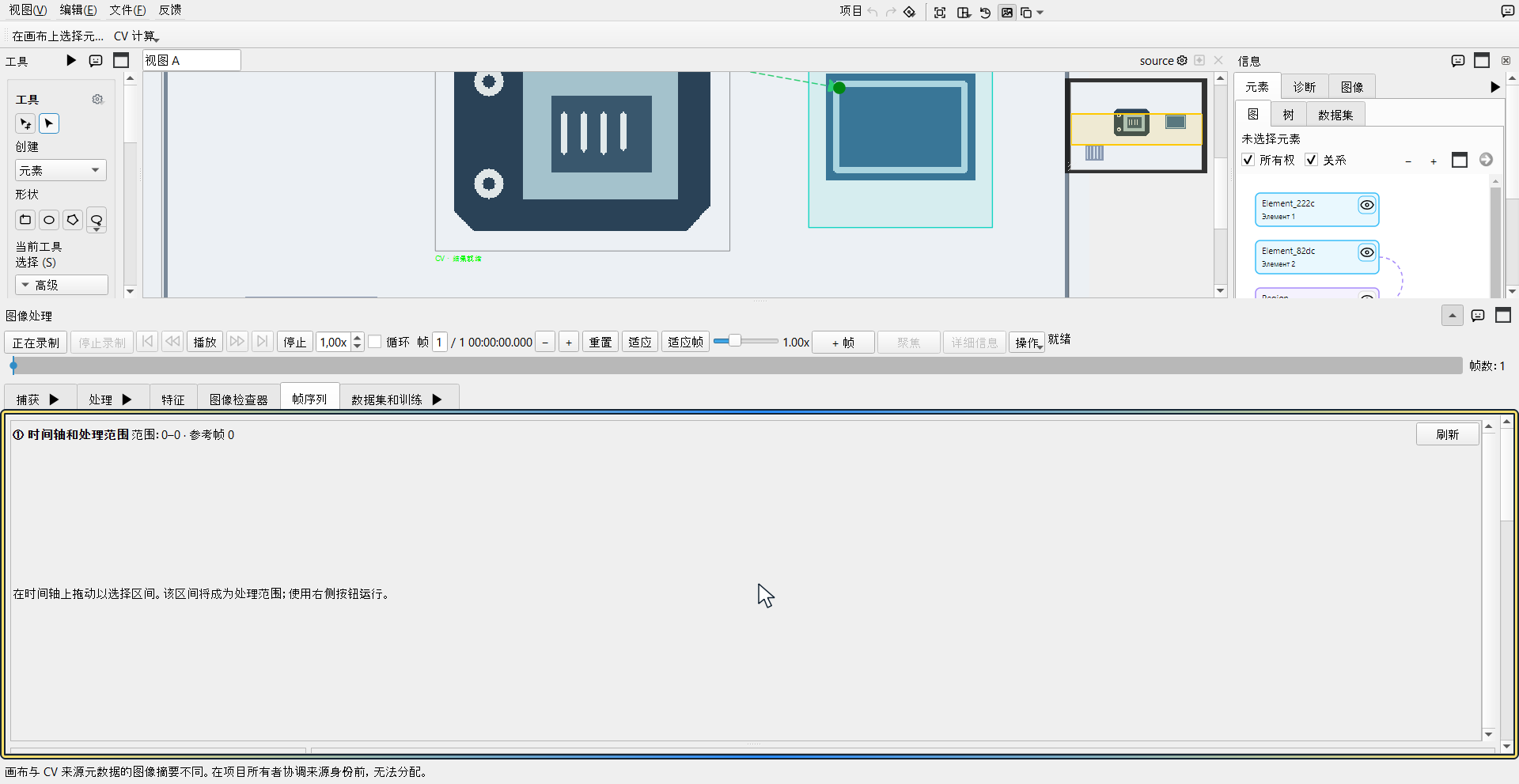
导航、播放和停止按钮控制帧浏览。旁边可以设置播放速度和循环播放。
“−”和“+”按钮用于调整缩放比例。“适应窗口”和“适应帧”帮助选择合适的时间轴视图。
“归属”和“关系”复选框控制对象图中两类关系的显示。
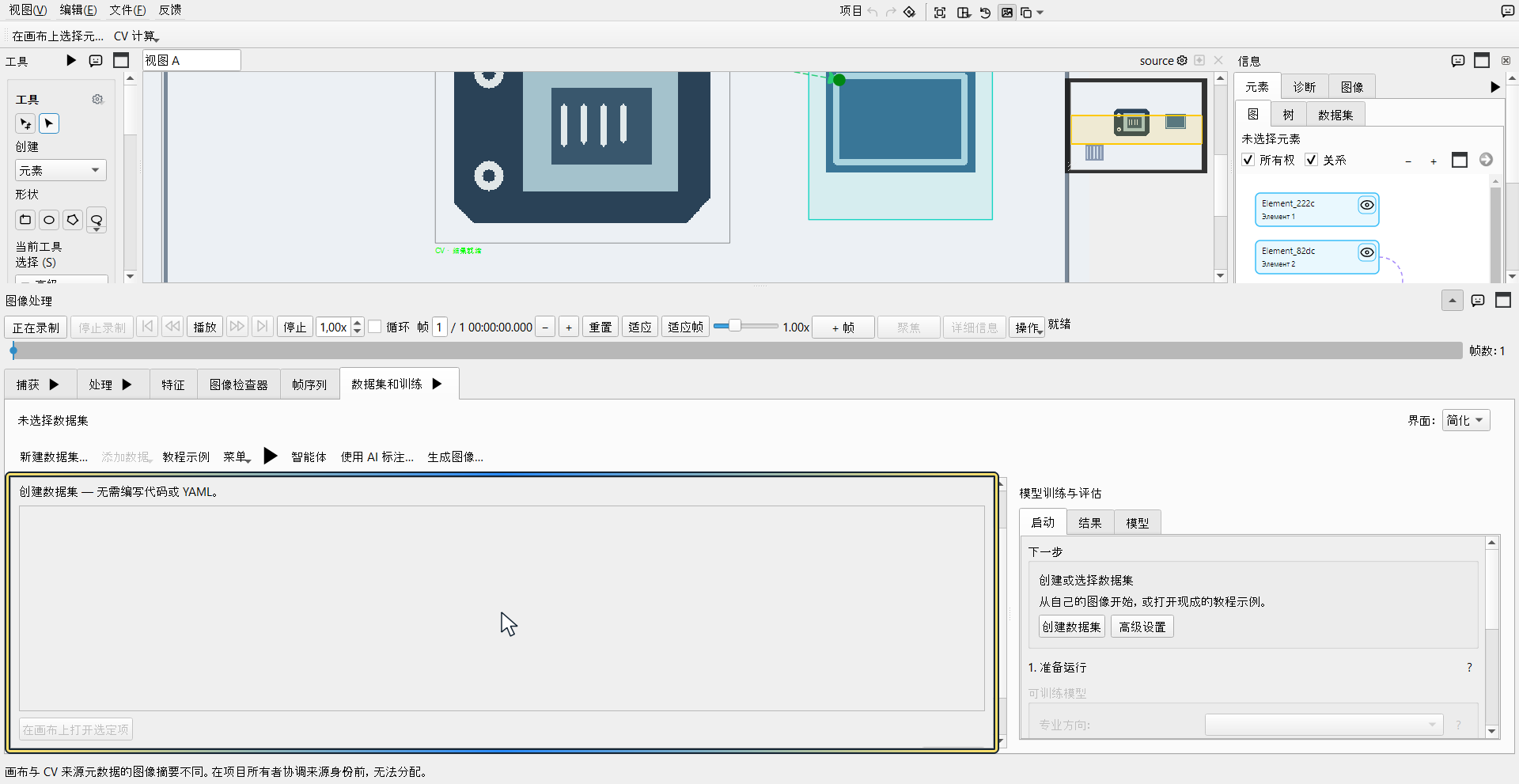
附近提供创建数据集、添加数据和打开教学示例的操作。可用操作取决于选定的数据集。
文件夹和文件树帮助查找项目材料。搜索文件时,筛选字段可以缩小列表范围。
“运行”、“停止”和“重复”按钮位于同一区域,用于控制已准备代码的执行。
编辑器下方的选项卡用于切换输出、终端和计划。工作面板位于已打开文件旁边。
标注和现成操作的配置可通过界面完成。智能体可协助选择处理方式和编写代码。自定义逻辑和集成可能需要编程;结果需用任务样本验证。
在设置中选择语言模型连接。分析图像需要支持图像的模型以及发送当前帧的权限。部分计算机视觉操作需要相应的模型和计算组件;具体要求见文档。
Screph Code 包含编辑器、项目文件、代码智能体聊天和终端,可在其中启动和停止程序。选定的图像、标注和计算机视觉结果为代码智能体提供上下文。
标注、项目保存和经典处理操作可以在本地完成。连接云端智能体、使用语音服务、下载模型及部分集成功能需要互联网。
项目和图像存储在本地。请求材料仅在配置的访问范围内传给云端模型。图像和文件的传输由独立权限控制。
OCR 需要识别引擎和语言包。基于模型的操作需要权重文件及兼容的计算环境。所需组件取决于选定的操作。